처음 접하시는 분들은 어렵게 생각이 드실 거예요.
하지만 자주 접하게 되면 알기 쉽고, 편리한 프로그램이라고 느끼실 겁니다.
저도 처음에는 어떤 기능들이 있는지 몰라서 헤매었답니다.
하나하나 알려드릴게요.
- 동작메뉴
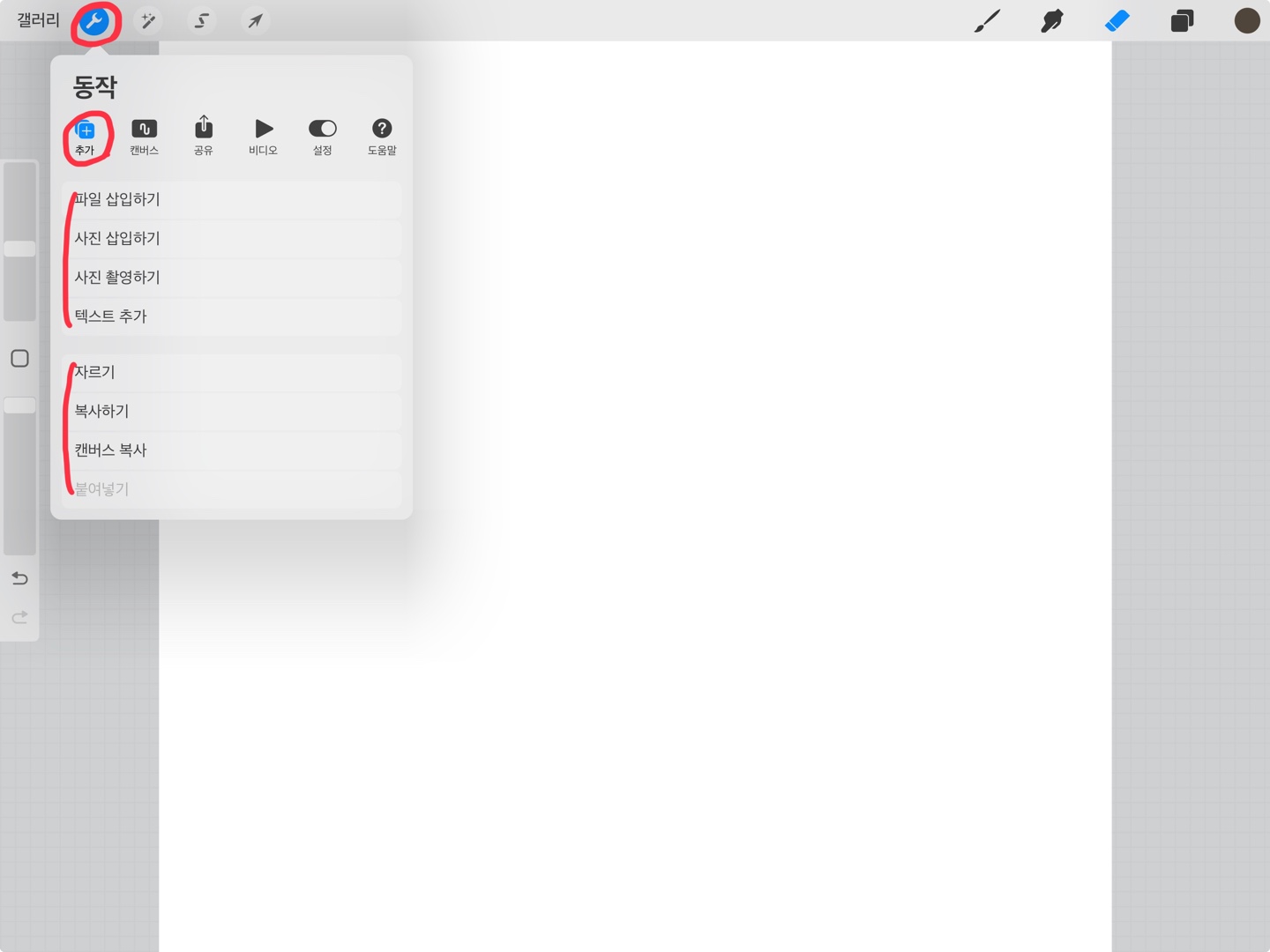
동작 메뉴 바에는 추가, 캔버스, 공유, 비디오, 설정, 도움말 등이 있습니다.
우선 차례로 메뉴들에 대해서 알아봅니다.
1) 추가
파일 삽입하기, 사진 삽입하기, 사진 촬영하기, 텍스트 추가 하기, 자르기, 복사하기 , 캔버스 복사, 붙여 넣기가 있습니다.
파일 삽입하기와 사진 삽입하기, 사진 촬영하기는 그리고 싶은 이미지와 사진 GIF파일, PNG파일 등을 삽입하여 그림을 쉽게 그릴 수 있습니다.
텍스트 추가는 이미지에 텍스트를 넣을 수 있는 기능입니다.
자르기- 선택된 이미지를 자를 수 있습니다.
복사하기- 선택된 이미지를 복사할 수 있습니다.
캔버스 복사-캔버스 전체를 복사할 수 있습니다.
붙여 넣기- 자르기 및 복사한 이미지를 원하는 곳에 첨가할 수 있습니다.
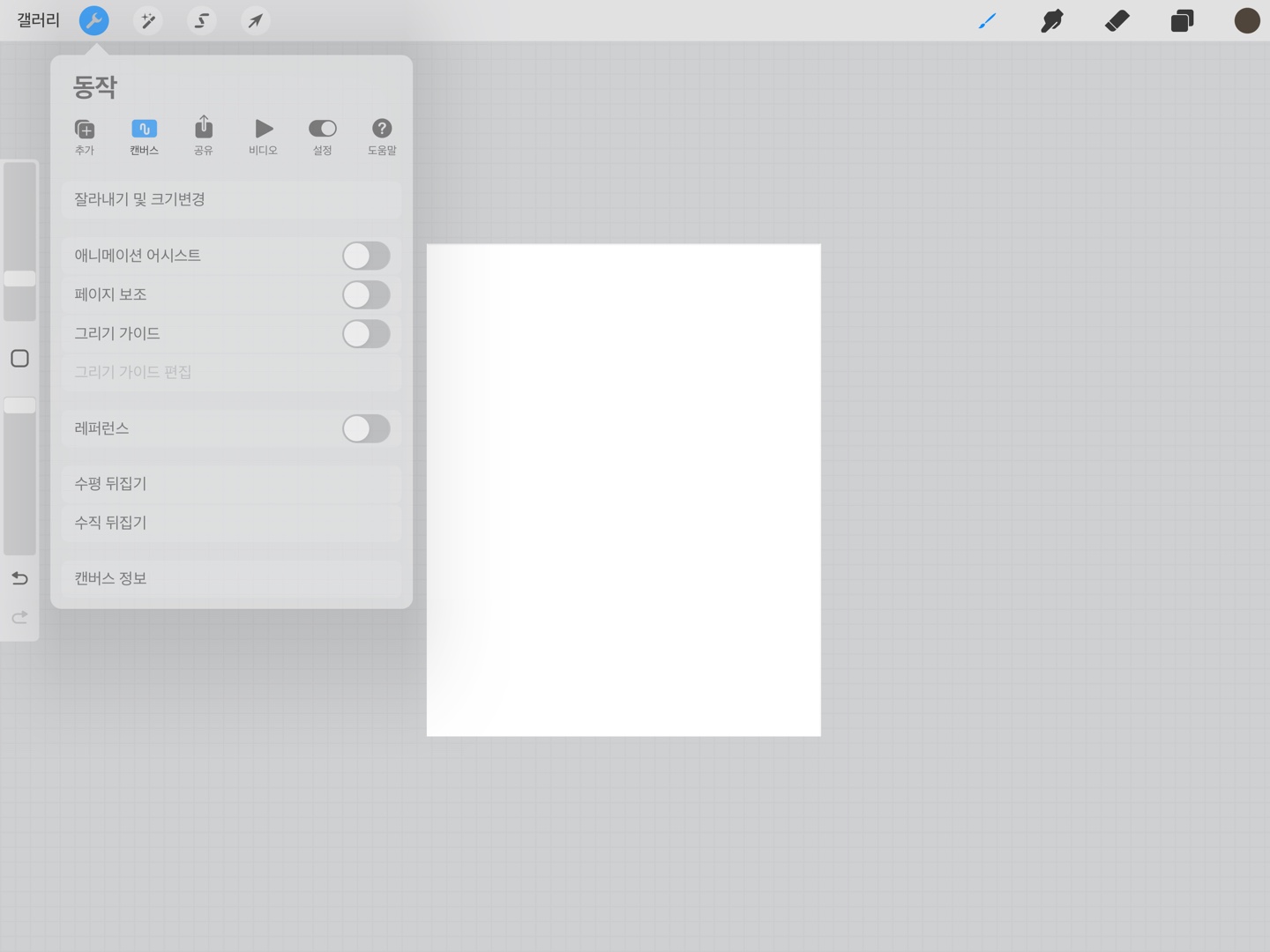
2) 캔버스
잘라내기 및 크기 변경에서는 이미 만들어진 캔버스의 사이즈를 늘이거나 줄이거나 자유 변형을 할 수 있습니다.
추후 작업 과정에서 따로 또 설명해 드릴게요.
애니메이션 어시스트: 움직이는 애니메이션을 쉽게 제작할 수 있도록 도와줍니다. 애니메이션 제작할 때 좀 더 자세하게 알려드릴게요.
페이지 보조: 이 기능은 인스타툰을 그릴 때 추천하는 기능입니다.
인스타툰 같은 경우 대략 10장 정도로 그림제작되어서 하나하나의 파일로 되어있을 경우 페이지 순서에 맞게 그려 넣어서 그룹으로 묶어줄 수 있기 때문에 원하는 페이지 구성으로 나오게 됩니다. 한 파일 안에 다 있기 때문에 관리도 편하고 찾기도 편합니다.
그리기 가이드 : 그리기 가이드는 기준선이 없어서 하얀 백지상태에서 그림 그리기의 어려움을 해결해 주는 기능입니다.
그리기 가이드를 켜면 격자무늬로 된 가이드가 나옵니다.
그리기 가이드 편집으로 들어가면 격자의 크기와 두께 불투명도를 조절할 수 있습니다.
등거리와 원근, 대칭을 이용하여 그림을 손쉽게 그릴 수 있습니다.
레퍼런스: 이 기능을 이용하면 그림을 참조하여 그릴 수 있습니다. 사진을 레퍼런스로 놓고 색상 추출도 가능하고 크게 또는 멀리도 보면서 그림의 조화를 볼 수 있습니다. 드로잉 과정을 전체샷으로 놓고 볼 수도 있습니다.
수평뒤집기, 수직뒤집기를 이용하여 거울에 비치는 효과 물에 비치는 효과를 낼 수 있습니다.
캔버스 정보 : 크기, 레이어, 색상프로필, 비디오 설정, 통계 등의 정보를 알 수 있습니다.
3) 공유
이미지 공유와 레이어 공유를 각 종 파일로 저장과 내보내기를 할 수 있습니다.
4) 비디오
작업한 이미지를 동영상으로 볼 수 있도록 타임랩스 다시 보기 또는 녹화 비디오로 내보내기 등을 할 수 있습니다.

5) 설정
밝은 인터페이스 또는 어두운 인터페이스로 작업환경을 바꿀 수 있습니다.
오른손잡이 인터페이스 또는 왼손잡이 인터페이스로 바꿀 수 있습니다.
유동적인 브러시 크기 조정: 켰을 때는 캔버스크기를 크게 하거나 작게 하거나 해도 브러시 크기는 일정하게 작동되는 기능입니다. 껐을 때는 화면 크기에 따라 브러시크기가 변동되는 기능입니다. 저는 항상 켜 놓고 작업합니다.
프로젝트 캔버스: 캔버스 영상만 출력 시 사용됩니다.
브러시 커서: 켰을 때에는 브러시의 크기는 움직임을 시각적으로 볼 수 있어 편리합니다.
고급커서 : 보이는 브러시의 움직임을 보이거나 숨기는 상황을 정할 수 있습니다. 브러시 윤곽선 스타일을 정할 수 있습니다.
압력 및 다듬기: 안정화로 손떨림 방지, 모션 필터링, 모션필터링 표현 앱의 압력감도를 조정할 수 있습니다.
제스처 제어: 손가락, 지우기, 그리기 도움받기, 스포이트툴, QuickShape, QuickMenu, 전체화면, 레이어 지우기, 복사 및 붙여 넣기, 레이어선택, 호버, 일반 등으로 나뉘어서 PC에서 단축키 같은 역할을 지정할 수 있습니다. 잘 사용하면 빠른 작업에 능률이 오른답니다.
6) 도움말
Procreate에 대해 공부하기 등 도움을 주는 메뉴입니다.