1. 왜 텍스트와 그래픽이 필요할까?
그림만 잘 그려도 멋지지만, 요즘은 글씨와 디자인이 합쳐져야 콘텐츠로 빛을 발해요.
예를 들어)
● 블로그 썸네일 : 그림 위에 제목 딱!
● 인스타 카드뉴스 : 이미지에 글귀 추가
● 유튜브 썸네일 : “이거 꼭 보세요!” 같은 후킹 텍스트
👉 이런 작업을 전부 프로크리에이트 안에서 해결할 수 있습니다. “포토샵 없는데…?” 걱정 안 해도 돼요.

2. 텍스트 추가하기 — 기본부터 시작
상단 메뉴 → 액션(Action, 렌치 아이콘) → 추가(Add) → 텍스트 추가(Add Text)
화면에 “텍스트”라는 글자가 뜹니다.
더블 탭해서 글자를 수정할 수 있어요.
👉 여기까지만 해도 “아, 글씨가 들어가네” 하고 감이 옵니다.
3) 폰트 바꾸기 — 느낌이 확 달라진다
텍스트를 추가했으면 이제 폰트를 바꿔야죠.
상단 메뉴에 편집(Edit Style) 버튼이 있습니다.
여기서 글씨체(Font), 크기(Size), 자간(Kerning), 줄간(Line Height)을 바꿀 수 있어요.
👉 글씨체만 바꿔도 분위기가 확 달라져요.
● 둥근 폰트: 귀엽고 캐주얼
● 세리프(획 끝이 뾰족한 폰트): 진지하고 클래식
● 고딕체: 깔끔하고 현대적
● Tip: 눈누, 구글폰트 사이트에서 무료로 상업용 서체를 사용할 수 있어요.
아이패드에 설치된 시스템 폰트 말고, 원하는 서체의 폰트를 직접 넣을 수도 있어요.
파일 앱이나 에어드롭으로 ttf 또는 otf 폰트 파일을 불러오면 자동으로 프로크리에이트에서 인식합니다.
4. 텍스트를 그래픽처럼 다루기 — 레스터라이즈
“글씨를 그냥 글씨로만 쓰기 아쉽다” 싶을 때는 레스터라이즈(Rasterize) 기능을 씁니다.
텍스트 레이어 썸네일을 탭한 뒤에 레스터라이즈 선택을 하면 텍스트에서 그림 모양으로 인식되어
이제 이 글씨는 그냥 그림처럼 취급돼요.
👉 장점:
● 지우개로 일부만 지우기가 가능해집니다.
● 브러시로 덧칠하기로 입체감을 나타낼 수가 있습니다.
● 변형 툴로 자유 변형으로 자유로운 글자모양을 만들 수가 있습니다.
● 예를 들어, 글자를 낙서처럼 찢어지게 만들거나, 브러시로 번짐 효과를 주고 싶을 때 딱입니다.
5. 텍스트 변형하기 — 아트워크처럼 활용
텍스트를 선택하고 변형(Transform) 툴(화살표 아이콘)을 누르면 글씨를 자유자재로 바꿀 수 있어요.
● 크기 확대/축소
● 회전
● 왜곡(Warp) → 물결 모양, 원형, 기울이기 가능
● 대칭(Flip Horizontal/Vertical)
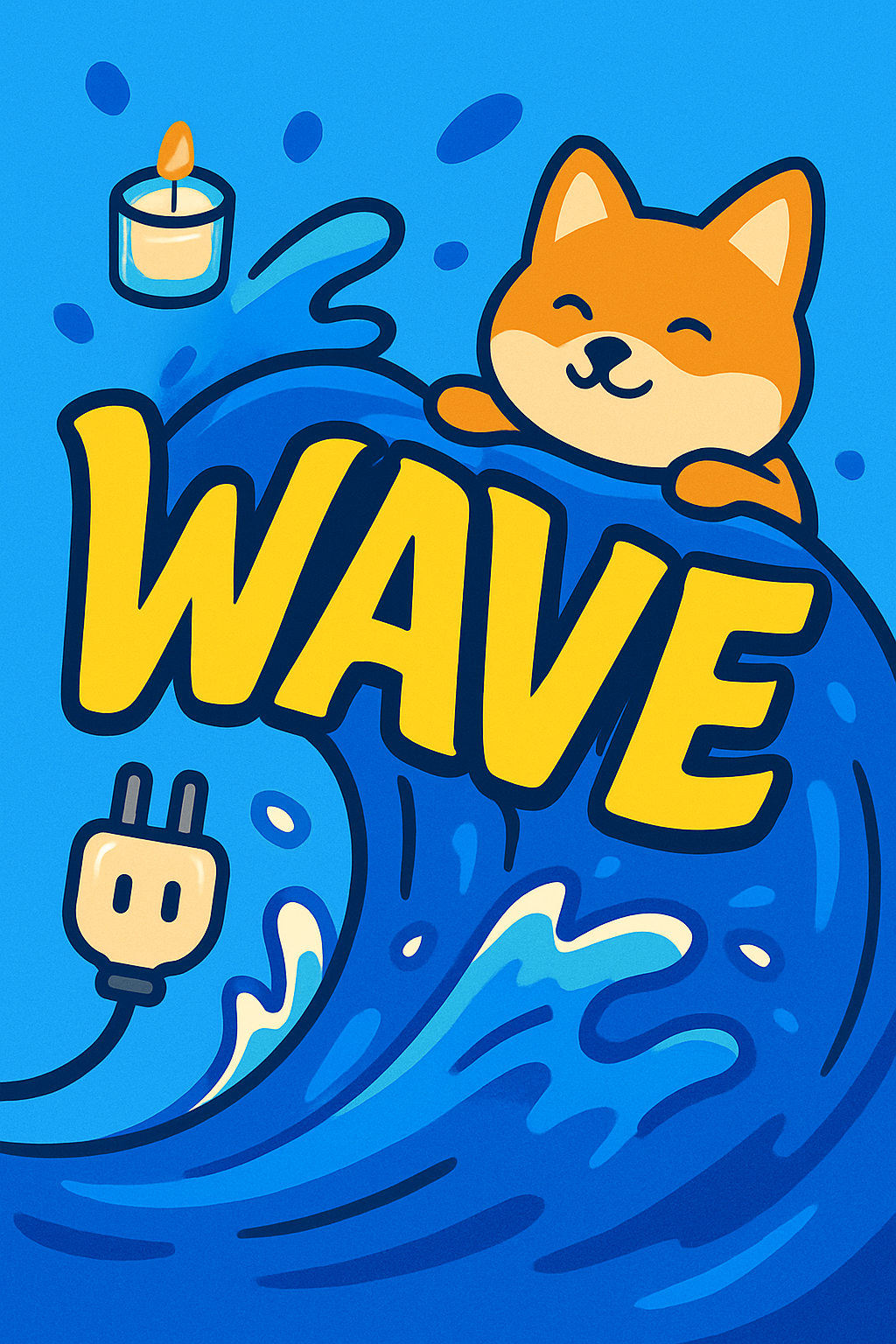
👉 이걸 활용하면 글씨가 단순 텍스트가 아니라, 로고나 일러스트의 일부가 됩니다.
예: “WAVE”라는 단어를 물결처럼 휘게 만들면, 그것만으로 파도 아트워크 완성!
6. 그래픽 요소 추가하기
텍스트만 넣으면 조금 밋밋할 수 있죠. 이럴 땐 도형이나 아이콘을 같이 넣어보세요.
편리한 QuickShape 기능:
● 원, 네모, 삼각형을 대충 그린 뒤
● 펜슬을 화면에 1~2초간 붙잡고 있으면 → 자동으로 딱 맞는 도형으로 바뀝니다.
● 아이콘처럼 활용하거나, 텍스트 배경으로 쓰기 좋아요.
예시)
하트 도형 → 텍스트 옆에 붙여서 포인트
네모 박스 → 글자 배경으로 깔아 강조
원형 → 배지처럼 텍스트를 감싸주기

7. 레이어 스타일링 — 텍스트 돋보이게
텍스트를 넣었다면 반드시 “가독성”을 챙겨야 합니다.
👉 방법은 간단해요.
● 클리핑 마스크로 그림자 넣기
● 텍스트 레이어 위에 새 레이어 추가 → 클리핑 마스크 설정
● 브러시로 어두운 색을 글자 뒤쪽에 칠하면 그림자가 생겨요.
● 중복 레이어 효과
● 텍스트 레이어 복제 → 아래 레이어에 다른 색 넣고 살짝 이동
● 외곽선/입체감 효과 완성!
● 그라데이션
알파 락 켠 후, 그라데이션 브러시나 에어브러시로 위쪽은 밝게, 아래쪽은 어둡게
👉 이 세 가지만 알아도 텍스트가 “포스터 같은 느낌”으로 확 살아납니다.

8. 실전 예제 — 썸네일 만들기
● 상 황: 유튜브에 올릴 “프로크리에이트 리뷰” 영상을 위한 썸네일 제작
● 배 경: 단색(파스텔톤 추천)
● 텍스트: “프로크리에이트 꿀기능 TOP 5!”
● 폰트: 굵은 고딕체
● 효과: 복제 → 그림자 레이어(검정) 살짝 아래로 이동
● 아이콘: QuickShape로 원 만들고, 안에 브러시 아이콘 그림
● 캐릭터: 내가 만든 캐릭터(예: 사막여우/다람쥐)를 구석에 배치
👉 이 4가지만 조합해도 충분히 클릭 유도하는 썸네일이 완성됩니다.

9. 오늘의 체크리스트 ✅
☑ 텍스트 추가/편집/폰트 바꾸기 해봤나요?
☑ 레스터라이즈로 텍스트를 그림처럼 다뤄봤나요?
☑ 변형(Warp)으로 글씨 모양을 바꿔봤나요?
☑ QuickShape로 도형을 그려봤나요?
☑ 텍스트에 그림자/그라데이션/외곽선 효과를 줘봤나요?
10. 오늘의 소감
드로잉만 할 때는 그냥 그림으로 끝났는데, 텍스트를 얹으니까 확실히 콘텐츠 느낌이 납니다.
폰트 선택, 도형 활용, 간단한 효과만 넣어도 블로그, 유튜브, 인스타 어디든 바로 써먹을 수 있어요.
👉 이제 프로 크리에이트는 “그림 앱”을 넘어서, 올인원 콘텐츠 제작 도구라는 게 실감 나실 거예요.
11. 다음 시간 예고 🎬
특수 효과(Glow, Blur, 질감 입히기)를 다뤄볼 예정입니다.
● 그림에 빛나는 효과 주기
● 블러로 초점/아웃포커싱 표현
● 텍스처 추가해서 더 리얼한 느낌 주기
👉 여기까지 가면 정말 포토샵 부럽지 않게, 완성도 있는 아트워크를 만들 수 있습니다. 기대해 주세요!


