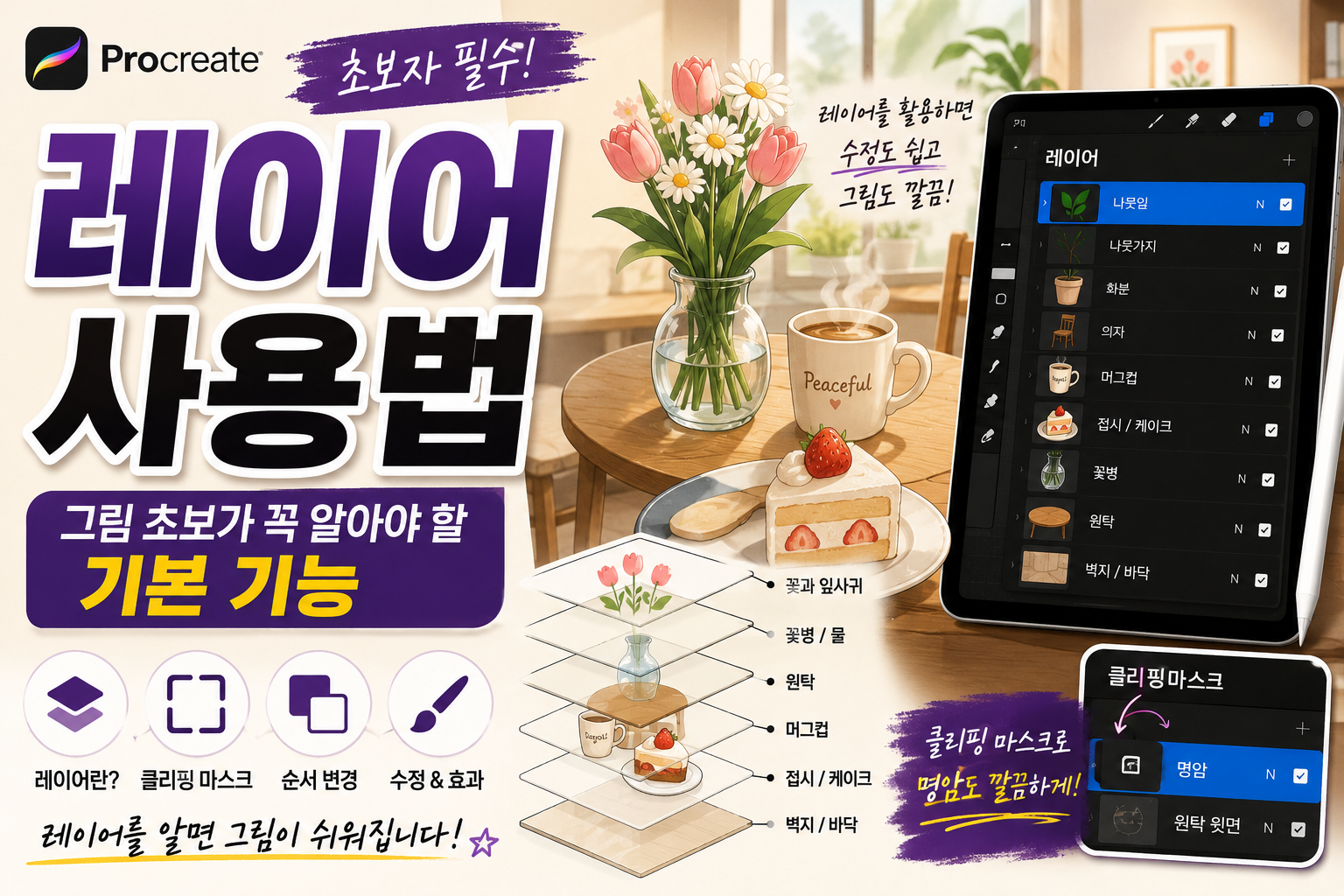
레이어는 프로 크리에트와 포토샵, 일러스트, 디지털 드로잉 프로그램에서는 필수로 알아야 하는 기능입니다.
레이어를 몰랐을 때에는 수정하기도 어려웠어요.
제작할 때에 도시 간 적 소비를 많이 했습니다.
비효율적으로 그림을 그렸어요.
알고 나니 아주 쉽게 레이어를 통해 그림도 그리고 명암도 넣고 수정도 하고 효과도 넣을 수 있습니다.
레이어에 대해서 모를 때에는 지우고 싶은 곳을 지울 때
어떻게 하면 쉽고 깔끔하게 지울 수가 있을까?
따로 수정하고 싶을 때
어떻게 하면 쉽게 수정할 수 있을까? 에 대해 많이 궁금해하고 답답했습니다.
그러나 여러분들은 이 피드로 한방에 해결할 수 있게 알려드리겠습니다.
레이어란 무엇인가?
레이어란? 하나하나의 레이어가 겹쳐저서 하나의 그림을 표현됩니다.
예를 들어 그림을 그린다면
선레이어, 채색레이어로 따로 그리고 색칠하고를 반복하여 쌓아 올린다고 생각하시면 됩니다.
애니메이션을 위해서 움직이는 부분만 레이어로 제작하면 따로 움직일 수가 있습니다.
또 지우거나 수정할 때에도 아주 깔끔하게 수정할 수 있습니다.
레이어를 이용하여 그린 그림입니다.
이 일러스트 그림에는 어떤 레이어와 기능이 사용되었는지 알려드릴게요.
레이어가 쌓여서 하나의 그림으로 완성된 것입니다.
먼저, 벽지와 바닥을 하나의 레이어로 만들고,
다음은 꽃병을 그리기 위해 원탁을 그렸어요.
원탁에는 원탁 윗면과 측면을 그리기 위해 레이어를 따로 제작합니다.
원탁의 명암을 주기 위해서 클리핑 마스크를 선택합니다.
클리핑 마스크는 바로 아래 그려진 공간에만 색을 넣을 수가 있습니다.
그림이 그려지지 않는 부분에는 그려지지 않습니다.
레이어 효과 중에 가장 멋진 기능입니다.
원탁의 윗면 위에 레이어를 하나 만들어서 클리핑 마스크를 선택해 줍니다.
그리고 밝은 부분과 어두운 부분을 표현해 줍니다.
꽃병에 쓰인 레이어는 줄기,물, 물속의 줄기, 꽃과 잎사귀를 하나의 레이어로 제작되었습니다.
또 머그컵에는 레이어가 5개로 제작되었어요. 신기하지요?
컵레이어, 레터링레이어, 커피레이어, 라테 무늬 레이어, 따뜻한 김 나오는 레이어 이렇게 사용되었습니다.
접시에는 더 많은 레이어가 사용되었습니다.
접시레이어, 접시깊이를 나타내는 레이어,
케이크 모양 레이어, 딸기 크림 레이어,
딸기 뒤에 있는 생크림레이어,
딸기레이어, 씨 레이어, 명암레이어,
딸기 앞에 있는 생크림 레이어로 만들어졌습니다.
따로따로 만들었으니 바꾸기도 쉽겠지요?
딸기를 지우고 체리를 그려 넣을 수도 있어요.
또 케이크의 빵의 색도 바꿀 수가 있고, 크림색도 바꿀 수가 있어요.
또 생크림을 지우고 초콜릿으로 장식해도 되겠습니다.
레이어를 사용하는 것이 번거롭기는 합니다.
하지만 하나의 레이어에 그렸다면 수정이 정말 어렵습니다.
물론 수정할 수는 있습니다. 다만 시간과 노동력이 많이 손실 되게 됩니다.
저도 레이어를 잘 몰랐을 때에는 하나의 레이어에 완성작을 그렸는데요.
수정을 하려니 깔끔하게 지워 지지도 않고
다시 지우고, 그리고, 다시 지우고, 그리고를 반복하며 힘이 많이 들었습니다.
시간도 많이 걸렸어요.
탁자 위를 그리고나서 의자도 있어야 했습니다.
이때 레이어를 하나를 만들어서 의자를 그려 넣었어요.
이 레이어를 원탁레이어 바로 아래로 이동시키면
바로 의자의 윗부분만 보이게 됩니다.
의자의 깔끔한 윗부분만 보이게 되니
원탁에 가려져서 깔끔하게 그려 넣을 수가 있었어요.
레이어의 멋진 효과입니다.
순서를 앞 또는 뒤에 위치할 수도 있습니다.
위로 아래로 놓을 수도 있답니다.
위치이동이 매우 편리합니다.
그다음으로 제작한 것은 화분이었어요.
화분의 보이는 앞부분과 나무를 감싸고 있는 뒷부분을 따로따로 레이어를 만들었어요.
그리고 그 사이에 레이어를 하나 만들어서 나뭇가지를 그려 넣었습니다.
클리핑 마스크를 이용하여 나뭇가지의 명암을 표현했습니다.
나뭇잎은 붓이 가는 대로 그렸어요.
또 나뭇잎에서 멋진 레이어의 효과가 있어 그릴 수 있었어요.
다음 사진을 보세요.
레이어를 클릭하면 레이어의 사이드 메뉴가 나옵니다.
나뭇잎 위에 레이어를 만들어서 클리핑 마스크를 선택합니다.
나뭇잎 잎맥을 그려 넣습니다.
레이어를 추가해서 클리핑 마스크를 선택하고, 잎의 명암을 표현했습니다.
다음 강의에서는 빛과 그림자 효과 넣는 방법에 대해서 알려드리겠습니다.