애니메이션 어시스트란?
프로크리에이트는 단순한 드로잉 앱이 아니라
짧은 애니메이션(움짤)도 만들 수 있는 기능을 제공합니다.
이게 바로 애니메이션 어시스트(Animation Assist)기능이예요.
쉽게 말하면,그림을 여러 장 이어 붙여서
플립북 애니메이션(종이 넘기면서 그림 움직이는 것)처럼 보여주는 기능이에요.
어릴적 교과서나 노트에 졸라맨 그려서 움직이는 것처럼 보이게 넘겼던 경험 다들 있으시죠?
👉 캐릭터가 눈을 깜빡이거나, 손을 흔들거나, 배경에 빗방울이 떨어지는 장면 같은 걸 만들 수 있습니다.

1. 애니메이션 어시스트 켜기
새 캔버스를 엽니다. (예: 1080×1080px, 300dpi)
상단 메뉴에서 동작(Action) 렌치 모양의 아이콘을 클릭하면 여러 아이콘이 나오는 데
그 중에 캔버스 선택하면 애니메이션 어시스트를 ON으로 파란색이 되도록 클릭하면
새 캔버스에서
화면 아래쪽에 타임라인 바가 생깁니다.
여기서 프레임(장면)을 관리해요.
👉 이걸 켜면 각 레이어가 곧바로 “한 장의 프레임”이 되는 구조로 바뀝니다.
프레임은 한 컷 한 컷을 말합니다.
2. 기본 개념 — 프레임과 타임라인
프레임(Frame): 애니메이션을 구성하는 한 장의 그림.
타임라인(Timeline): 프레임들이 이어진 순서.
플레이(▶): 애니메이션이 실제로 움직이는 모습 확인.
👉 레이어 = 프레임이기 때문에, 그림 하나하나가 움직임의 일부가 되는 거예요.
3. 애니메이션 첫 실습 — 캐릭터 눈 깜빡임
애니메이션 어시스트를 처음 써본다면 “눈 깜빡이기”가 가장 쉽고 효과적인 연습이에요.
프레임 1: 캐릭터 기본 얼굴 (눈 뜬 상태)
프레임 2: 눈 절반 감은 상태
프레임 3: 눈 완전히 감은 상태
프레임 4: 다시 눈 뜬 상태
이 4장을 타임라인에 올려놓고 재생하면, 캐릭터가 자연스럽게 눈을 깜빡이는 애니메이션이 됩니다.
👉 팁: 중간 프레임(눈 반쯤 감음)을 넣어주면 훨씬 부드럽게 보여요.

4. 어니언 스킨(Onion Skin) 기능
애니메이션 어시스트에서 중요한 기능이 하나 있어요. 바로 어니언 스킨
바로 양파 껍질처럼 한 겹 한 겹을 투명하게 볼 수 있답니다.
현재 프레임 위에 이전프레임과 다음 프레임을 반투명하게 겹쳐 보여주는 기능입니다.
덕분에 그림이 얼만큼 움직였는지 비교하면서 다음 프레임을 그릴 수 있어요.
👉 사용법:
하단 타임라인 바 → 설정(세 줄 아이콘) → Onion Skin 켜기
몇 장까지 보일지 조절이 가능하고 투명도 얼마로 할지 조정 가능합니다.
5. 속도 조절하기
애니메이션은 Frames Per Second (FPS)로 속도를 결정합니다.
● 6~8fps: 느린 움직임, 손그림 감성
● 12fps: 자연스럽고 부드러운 애니메이션
● 24fps: 실제 영화 수준(복잡해서 초보는 비추천)
👉 저는 보통 8~12fps 사이로 맞춰요. 딱 적당히 자연스럽습니다.
6. 루프 애니메이션
애니메이션 어시스트는 반복 재생을 지원합니다.
● Loop: 계속 반복 (눈 깜빡임, 파도, 불꽃 등)
● Ping-Pong: 앞뒤로 왕복 (시계추 움직임, 공 튀기기)
● One Shot: 한 번만 실행 (짧은 짤, 효과용)
👉 “눈 깜빡임”은 Loop, “공이 위아래 튀는 애니메이션”은 Ping-Pong이 자연스러워요.
7. 애니메이션 어시스트 응용 예제
● 머리카락 흩날리기
프레임마다 머리카락을 살짝씩 다른 방향으로 그려주면 바람에 흩날리는 효과.
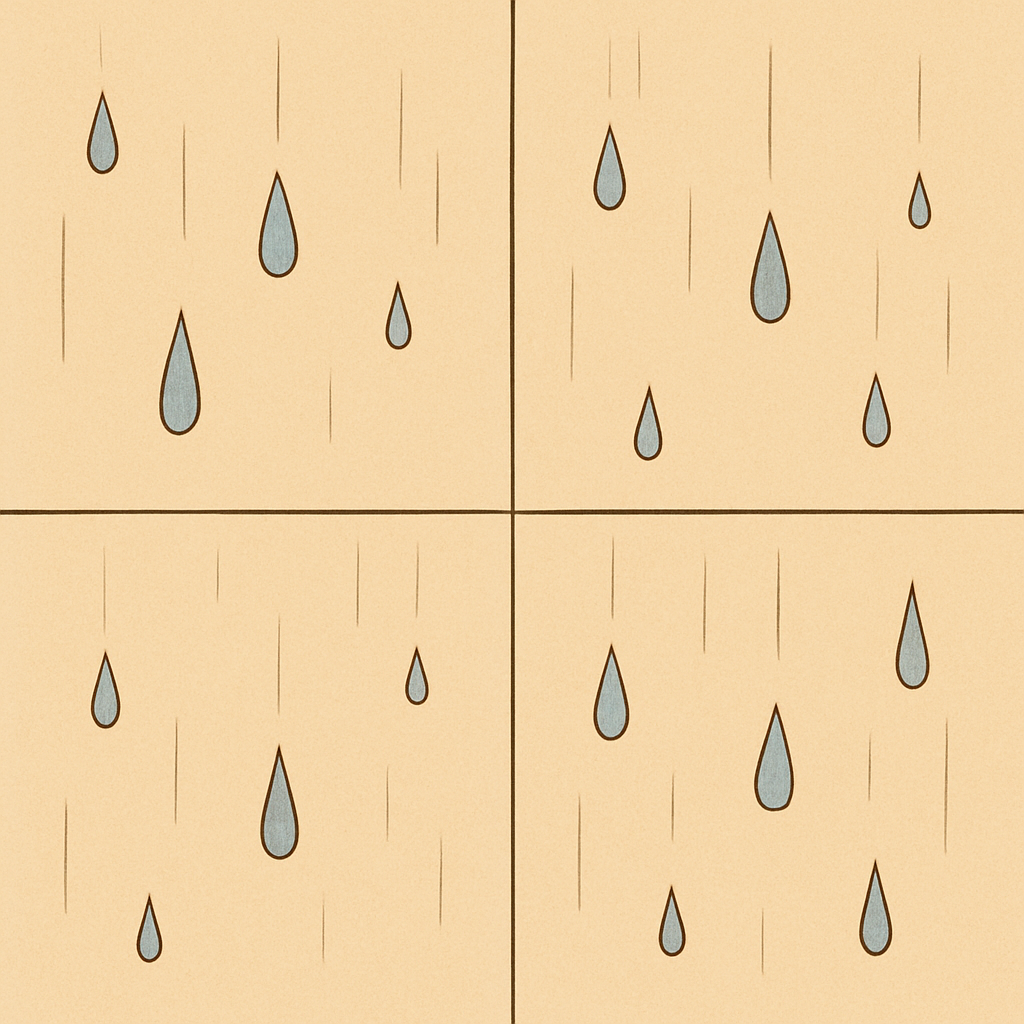
● 빗방울 떨어지기
각 프레임마다 빗방울 위치를 조금씩 바꿔서 연속으로 보여주면 자연스러운 비 연출.
● 심장 두근 애니메이션
캐릭터 옆에 하트 아이콘을 그리고, 점점 커졌다 작아졌다 반복시키기.
👉 이런 단순 반복 애니메이션만 해도 그림이 훨씬 살아 움직이는 느낌이 납니다.
8. 결과물 내보내기
완성된 애니메이션은 GIF, MP4, PNG 시퀀스 등 다양한 방식으로 내보낼 수 있어요.
짧게 인스타, 블로그에 올릴 땐 GIF
유튜브 쇼츠나 영상용은 MP4
편집 프로그램에 넣고 싶으면 PNG 시퀀스
👉 방법: 상단 메뉴 → 공유 → 애니메이션 GIF 또는 애니메이션 MP4 선택
10) 트러블슈팅(자주 막히는 부분)
프레임이 안 움직여요 → 애니메이션 어시스트 ON 확인
움직임이 뚝뚝 끊겨요 → 중간 프레임(보간 프레임) 추가
속도가 너무 빨라요 → FPS 낮추기 (예: 12 → 8)
용량이 커요 → 해상도를 낮추거나, 프레임 수 줄이기
11) 오늘의 체크리스트 ✅
☑ 애니메이션 어시스트 켰나요?
☑ Onion Skin으로 프레임 차이를 확인했나요?
☑ FPS를 적당히 조절했나요?
☑ 루프/핑퐁 모드 활용해봤나요?
☑ GIF/MP4로 내보내기 성공했나요?
12) 오늘의 소감
드로잉만 하다가 그림이 움직이니까 진짜 재미가 배가 돼요.
특히 눈 깜빡임, 하트 두근거림, 물방울 똑 떨어짐 같은 작은 효과만 줘도
캐릭터가 살아 움직이는 것 같아서 보는 사람도 확 끌립니다.
👉 이제 단순한 드로잉 앱을 넘어서,
콘텐츠 제작 도구로 프로크리에이트를 활용할 수 있게 되는 거예요.
블로그 썸네일, 유튜브 쇼츠, 스티커, 짤방까지 다 제작 가능!
13) 다음 시간 예고 🎬
텍스트와 그래픽 디자인 기능을 다뤄볼 겁니다.
● 그림 위에 글씨 넣기
● 폰트 활용법
● 텍스트를 아트워크처럼 변형하기
👉 즉, 단순 그림을 넘어 “완성형 콘텐츠”로 가는 단계예요.


