
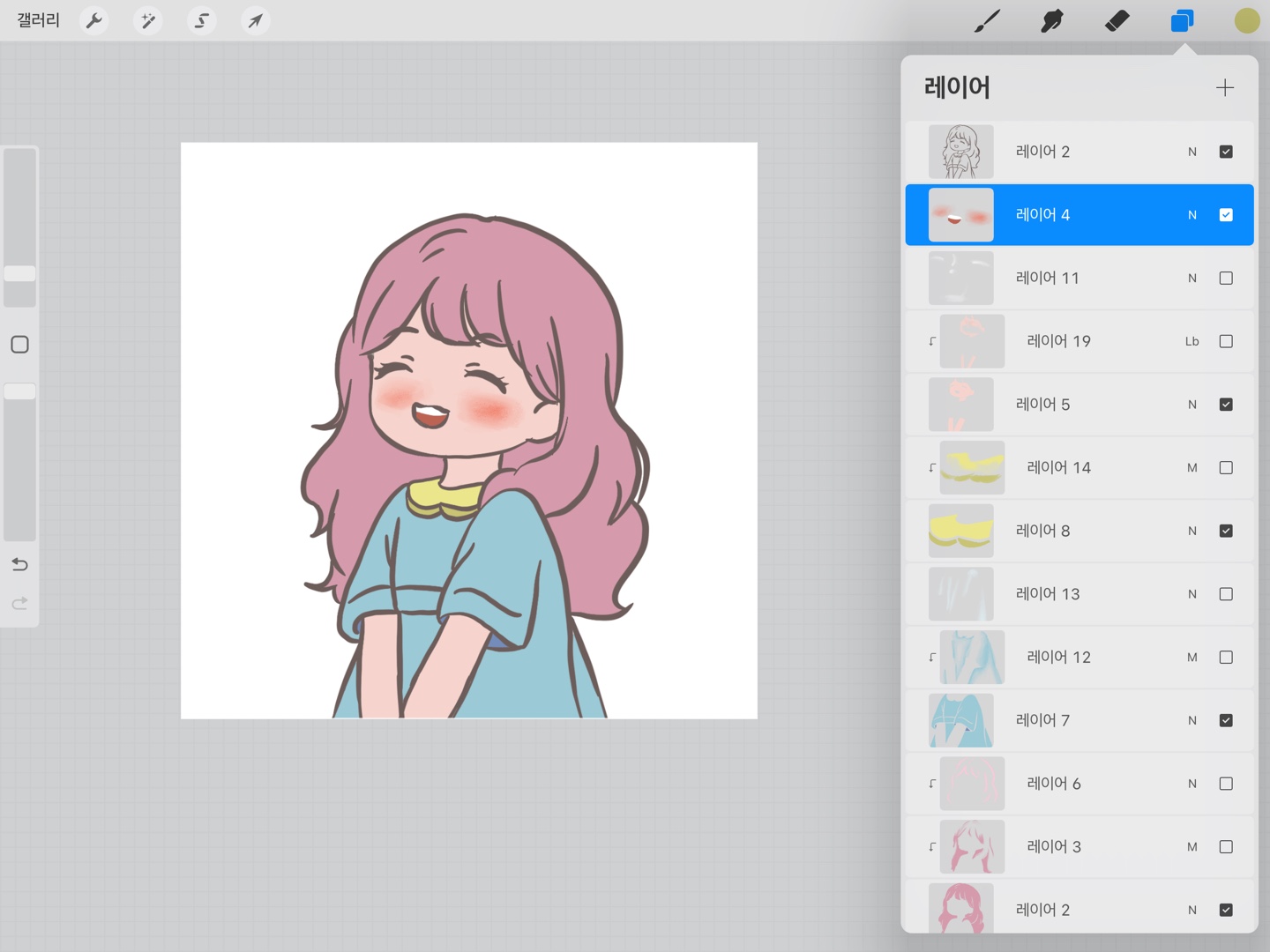
밑그림 위 레이어에 레이어를 추가합니다. ▶ 레이어를 클릭하여 메뉴바에서 클리핑 마스크를 선택합니다.
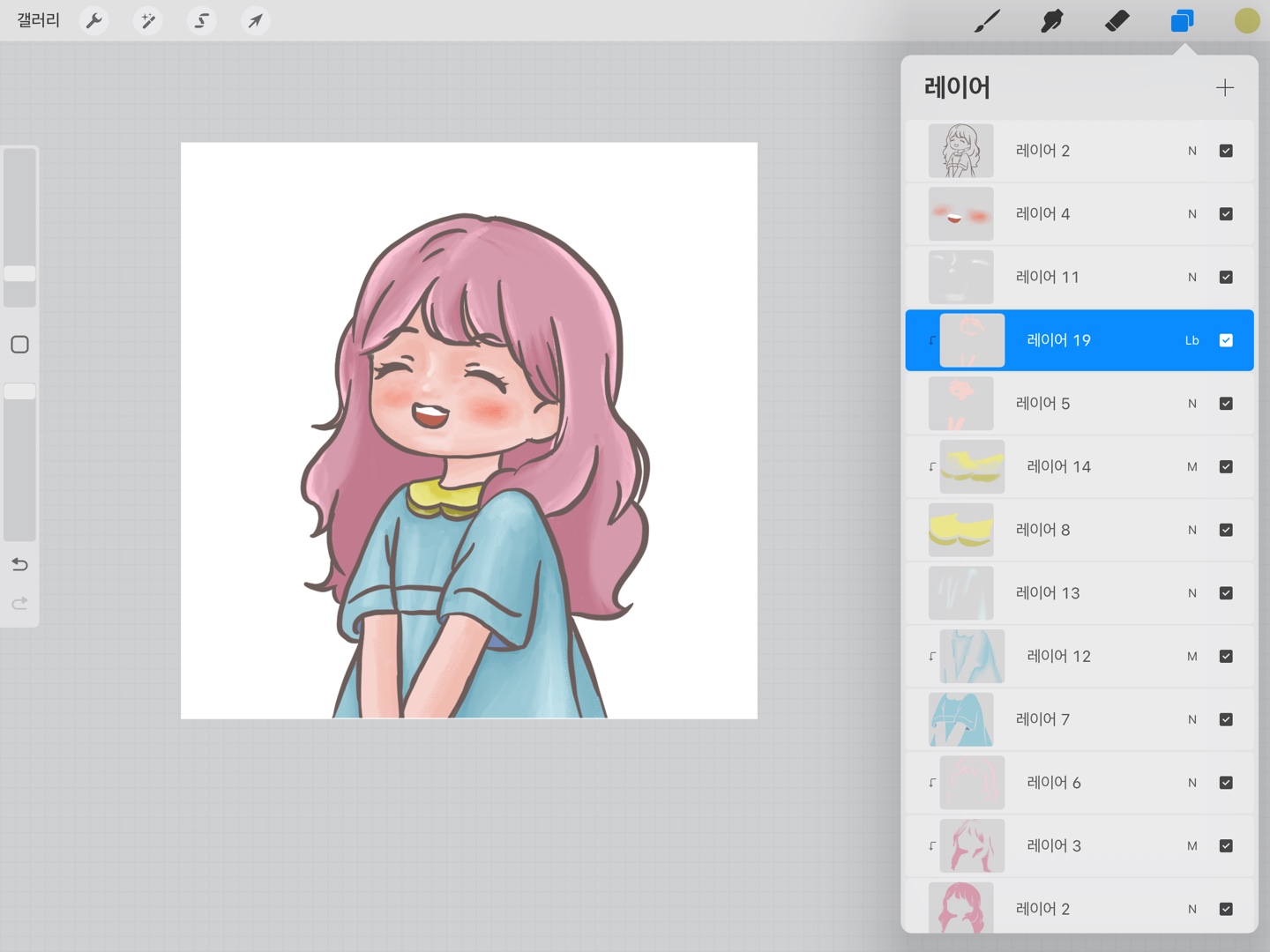
알파 채널 잠금과 클리핑 마스크의 같은 점: 색칠한 부분에 패턴이나 음영을 나타내기가 깔끔합니다.
차이점: 알파 채널 잠금에서는 하나의 레이어에서 사용되기 때문에 수정이 힘듭니다.
클리핑 마스크와 다른 점과 같은 점
두기능이 같은 점만 본다면 굳이 클리핑 마스크를 귀찮게 레이어를 하나 더 만들어서 사용하는지 궁금했습니다. 그래서 알파 채널 잠금기능만 알았을 때에는 클리핑 마스크 대신에 많이 사용했었어요.
지금은 클리핑 마스크가 정말 유용하기에 많이 사용하지만 알파채널도 유용하게 쓰일 때가 있습니다.
클리핑 마스크와 알파 채널 잠금의 같은 점
클리핑 마스크처럼 색칠한 부분에만 그려지기 때문에 깔끔한 덧칠하기가 쉽습니다.
간단한 패턴이나 무늬를 그려 넣을 때에 사용하면 좋습니다.
클리핑 마스크와 알파 채널 잠금의 다른 점
클리핑 마스크는 언제든지 변화가 가능합니다. 밑그림에 영향을 주지 않고도 분위기 또는 패턴, 무늬를 변환할 수가 있습니다. 알파채널 잠금기능에서는 하나의 레이어에 덧칠하기로 완성되었기 때문에 수정할 때 원본이 손상되어 다시 그려야 하는 상황이 발생합니다.
밑그림을 수정할 때와 패턴 그릴 때에 간편하게 그릴 수는 있지만 다양하게 변환하는 것은 힘들어집니다.
1) 클리핑 마스크로 그림자 표현하기
다음은 입체적인 효과를 위해 클리핑 마스크를 합니다.
각각의 레이어 위에 클리핑 마스크로 어둠과 밝음을 표현해 줍니다.
선화레이어 아래에 얼굴레이어, 머리카락레이어, 의상레이어가 따로따로 분리되어 색칠해 줍니다.
어떤가요? 그림자 표현이 있을 때와 없을 때의 입체감이 분명하지요?
2) 알파채널 잠금을 이용하여 색칠하기
알파채널 잠금으로 그릴 때에는 메뉴바에서 클릭을 하여 선택할 수도 있고, 두 손가락으로 레이어를 빠르게 밀면 알파채널 잠금기능을 사용할 수 있습니다.
알파채널 잠금기능은 클리핑 마스크 레이어에도 적용 가능합니다. 또 레이어의 개수가 캔버스의 크기마다 제한된 수만큼 만들어지는데 복잡한 일러스트의 경우 레이어를 개수를 절약할 수도 있습니다.
단점은 원본 보존 불가능하고 부분 수정에도 어려움이 있습니다.
클리핑 마스크를 할 때에는 반드시 새로운 레이어에서 그려야 적용시킬 수가 있습니다.
다수의 클리핑 마스크 레이어를 추가수정 가능합니다. 하나의 레이어에 하나의 효과만 적용됩니다.
클리핑 마스크는 삭제, 수정에 용이하고 원본 보존이 가능합니다.
새로운 레이어에 그렸기 때문에 다양하게 움직임도 줄 수 있고 자유롭게 변형도 가능합니다.
클리핑 마스크와 알파채널 잠금을 모두 적재적소에 사용할 경우 유용합니다.
꼭 그 차이점을 이해하고 많은 연습을 하면 그림 그리기가 좀 더 재밌고 편해집니다.
3) 레퍼런스 기능에 대해 알아봅니다.
밑그림을 그리고 (선화) 레이어 메뉴바에서 레퍼런스를 클릭합니다.
레이어에 레퍼런스가 적용됩니다.
선화에서 빈틈이 없이 선을 연결하여야 레퍼런스가 완벽히 적용되어서 채색이 바로바로 됩니다.
빈틈이 조금이라도 있다면 색칠하고자 하는 부분만 칠해지지 않고 다른 곳까지 채색이 됩니다.
때문에 빈틈이 있다면 메우고 채색을 시작합니다.
레이어를 하나 새로 만들어서 레퍼런스 레이어 아래에 배치하고 그 레이어에 채색을 해줍니다.
또 클리핑 마스크를 위해서 레이어 하나하나를 구분 지어서 레이어를 새로 만들어서 각각 채색해 준다면
하나하나의 레이어 채색에 음영을 표현할 수가 있습니다.
레퍼런스 기능을 이용하여 좀 더 깔끔하고 편리하게 채색할 수가 있습니다.
레퍼런스 기능을 이용하여 색칠하기 정말 쉽죠?
더욱더 편리한 기능은 팔레트를 캔버스 위로 놓고 컬러드롭을 하면 채색 속도가 빠릅니다.
팔레트도 끌어서 캔버스에 바로 보이도록 한 후에 CorlorDrop으로 계속하여 색칠하기가 가능합니다.
클릭만으로도 색칠을 할 수 있는 레퍼런스 기능을 활용하여 좀 더 쉽고 재밌는 일러스트를 완성시킬 수 있습니다.
프로 크리에이트를 처음 접하시는 모든 분들께 도움이 되셨으면 합니다.
클리핑마스크, 알파채널 잠금, 레퍼런스까지 알려드렸습니다.
궁금하신 점이 있으시다면 댓글로 남겨주세요.
끝까지 읽어 주셔서 감사합니다.
다음 시간에는 조정메뉴에 대해 알아보겠습니다.


